

 تنزيل مجاني
المعلومات الفنية
| نظام التشغيل | ويندوز 10, 11 |
|---|---|
| الإصدار | 52.4.41 |
| التصنيف | برامج |
| اللغات المعتمدة | اللغة الانجليزية ولغتين آخرتان |
| آخر تحديث | أغسطس 20, 2026 |
| الحجم | 11.84MB |
| التقييم |
 5
5
|
ما الجديد في تنزيل متجر جوجل بلاي على جهاز الكمبيوتر
- تحسين الأداء وإصلاح الأخطاء.
- تحسين دعم أجهزة الكمبيوتر المختلفة.
مراجعة حول جوجل بلاي للويندوز 10 مجانا احدث اصدار
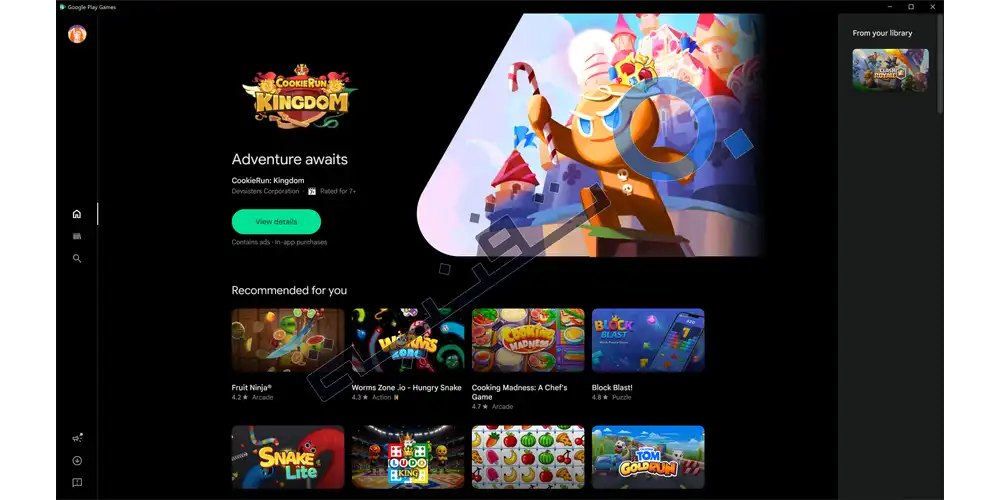
عند الحديث عن متجر جوجل بلاي للكمبيوتر يجب توضيح نقطة مهمة أنه لا يوجد متجر جوجل بلاي يعمل مباشرة على أجهزة الكمبيوتر بنفس طريقة الهاتف. متجر جوجل بلاي تم تصميمه فقط لنظام الأندرويد لذلك لا يمكن تثبيته بشكل رسمي على ويندوز كمتجر مستقل. ومع ذلك توفر جوجل حل بديل تحت اسم Google Play Games for PC وهو برنامج يسمح بتشغيل مجموعة من ألعاب أندرويد على أجهزة ويندوز ومن خلال هذا البرنامج يمكنك تسجيل الدخول بحسابك في جوجل ثم تحميل الألعاب المتوافقة ومزامنة عملية التقدم بين الهاتف والكمبيوتر. لكن هذه المنصة مخصصة للألعاب فقط ولا تدعم تنزيل جميع التطبيقات كما في الهاتف.
أما إذا كان الهدف هو تشغيل متجر جوجل بلاي بالكامل على الكمبيوتر للوصول إلى كل التطبيقات فتتم هذه الخطوة من خلال تحميل محاكي أندرويد مثل BlueStacks أو محاكي LDPlayer حيث تقوم هذه المحاكيات بإنشاء بيئة أندرويد افتراضية داخل ويندوز ثم بعدها مباشرة يمكنك تثبيت متجر سوق بلاي واستخدامه بنفس الطريقة التى تستخدمها على الهاتف بدون أي اختلافات. بالتالي إذا كنت تبحث عن تجربة رسمية لتشغيل ألعاب أندرويد على الكمبيوتر فاختيارك لتحميل Google Play Games هو المناسب والأفضل أما إذا كنت تحتاج إلى الوصول للتطبيقات الاندرويد كلها بلا استثناء فستحتاج إلى محاكي أندرويد مع مراعاة الجوانب الأمنية والأداء.
كيف يعمل متجر جوجل بلاي على الكمبيوتر؟
عند استخدام Google Play Games على الكمبيوتر من المهم أن نفهم أنه ليس محاكي أندرويد افتراضي بل منصة رسمية اهتمت شركة جوجل بتطويرها جوجل لتشغيل ألعاب أندرويد المتوافقة مباشرة على نظام الويندوز. الفكرة هنا تقوم على توفير بيئة تشغيل مخصصة ومهيأة بحيث تعمل الألعاب دون الحاجة إلى إعدادات معقدة أو تثبيت نظام أندرويد كامل داخل الكمبيوتر.
تسجيل الدخول باستخدام حساب جوجل الشخصي
تبدأ الخطوة الأول بتثبيت برنامج Google Play Games على جهاز الويندوز الشخصي ثم تسجيل الدخول باستخدام نفس حساب جوجل الذي تستخدمه على هاتفك. وهذه الخطوة اجبارية لأنها تعتمد عليها المنصة في ربط بياناتك وألعابك. بمجرد تسجيل الدخول يتم تحميل ملفك الشخصي وإعداداتك المرتبطة بحسابك مما يضمن أن كل إنجازاتك السابقة محفوظة وجاهزة للمزامنة.
استعراض مكتبة الألعاب المتوافقة
على عكس متجر جوجل بلاي على الهاتف لا يعرض الإصدار المخصص للكمبيوتر جميع الألعاب المتاحة في المتجر الرسمي ويكتفي بقائمة متنوعة من الألعاب التي تم تحسينها بطريقة تقنية لتعمل على أنظمة الويندوز. ويتم اختبار هذه الألعاب تقنيا لضمان توافقها مع لوحة المفاتيح والماوس وأداء الكمبيوتر لذلك التجربة هنا مستقرة جدا من استخدام محاكي تقليدي.
مزامنة تقدم اللعب بين الهاتف والكمبيوتر
الميزة الأهم في المنصة هي المزامنة لعملية التقدم بين الأجهزة فعند اللعب على الكمبيوتر يتم حفظ تقدمك على حسابك في جوجل مما يسمح لك بمتابعة نفس المرحلة على هاتفك دون فقدان أي بيانات. وبالتالي هذا يجعل المنصة متكاملة بطريقة سهلة مع المتجر الرسمي علي الهاتف وليس نظام منفصل عنه وبالتالي تصبح تجربة اللعب أسهل وبدون قيود حيث يمكنك البدء على الكمبيوتر واستكمال اللعب أثناء التنقل على الهاتف.
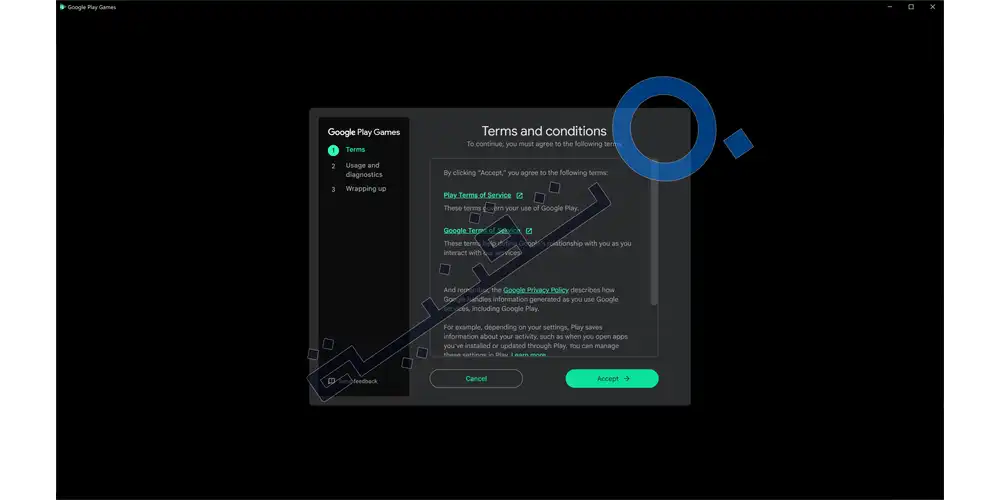
تحميل متجر جوجل بلاي احدث اصدار للكمبيوتر
تشغيل تطبيقات وألعاب أندرويد على أجهزة الكمبيوتر أسهل من أي وقت وذلك من خلال متجر جوجل بلاي وهي المنصة الرسمية من Google التي تساعدك في تثبيت وتشغيل مجموعة من ألعاب الاندرويد على نظام ويندوز 10. وبالتالي فإن الاعتماد على النسخة الرسمية تضمن لك الحصول على أحدث المميزات والتحديثات الأمنية وأفضل مستوى من التوافق مع جهازك.
- الإصدار الحالي: توفر شركة جوجل أحدث إصدار تلقائيا من خلال صفحة التنزيل الرسمية كما يتم تحديث المنصة بصورة دورية لإضافة ألعاب جديدة وتحسين الأداء وعملية التوافق.
- الحد الأدنى لمتطلبات التشغيل:
- نظام تشغيل Windows 10 أو Windows 11.
- وحدة تخزين من نوع SSD مع مساحة فارغة كافية.
- معالج يدعم Virtualization.
- ذاكرة وصول عشوائي (RAM) لا تقل عن 8 جيجابايت.
- بطاقة رسومات متوافقة مع متطلبات المنصة.
- حساب جوجل واتصال ثابت بالإنترنت.
خطوات التثبيت على نظام الويندوز:
- انتقل إلى صفحة Google Play Games الرسمية.
- قم بتحميل ملف التثبيت على جهاز الكمبيوتر.
- شغّل الملف واتبع خطوات التثبيت حتى تكتمل العملية.
- سجّل الدخول باستخدام حساب جوجل.
- اختر اللعبة التي ترغب في تثبيتها ثم ابدأ عملية التنزيل والتشغيل مباشرة من داخل المنصة.
- رابط التحميل الرسمي من Google: استخدم الصفحة الرسمية لمتجر جوجل بلاي لضمان تنزيل النسخة الأصلية والحصول على آخر التحديثات وابتعد عن تحميل ملفات التثبيت من مصادر غير موثوقة.
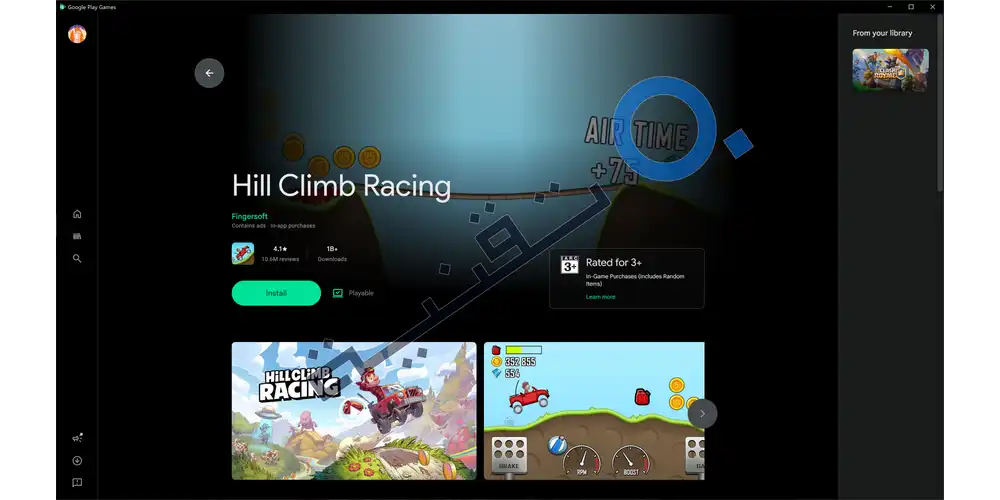
لماذا لا تظهر بعض ألعاب Google Play داخل نسخة الكمبيوتر؟
قد يلاحظ بعض المستخدمين أن بعض الألعاب الموجودة على متجر Google Play في الهاتف لا تظهر داخل نسخة Google Play Games على الكمبيوتر. ويرجع ذلك إلى أن المنصة لا تعرض جميع ألعاب الأندرويد وتكتفي بمجموعة من الألعاب التي تستوفي متطلبات التشغيل والأداء التي وضعتها جوجل. لذلك فإن عدم ظهور لعبة معينة لا يعني وجود مشكلة في جهازك وإنما قد يكون بسبب عدم دعمها بشكل رسمي حتى الآن.
- عدم دعم اللعبة لمنصة Google Play Games: لا يزال عدد كبير من ألعاب الأندرويد غير متوافق مع Google Play Games على الكمبيوتر. ويعود ذلك إلى أن المطورين يحتاجون إلى تهيئة ألعابهم لتعمل بدون مشاكل تقنية أثناء توصيل لوحة المفاتيح والماوس أو دراع التحكم الخارجي بالإضافة إلى اختبارها على أجهزة الكمبيوتر المختلفة قبل إتاحتها للمستخدمين.
- عدم توافق مواصفات جهازك: في بعض الحالات قد تكون اللعبة مدعومة لكنها لا تظهر بسبب عدم مطابقة جهازك لمتطلبات التشغيل الخاصة بها فعلى سبيل المثال إذا كانت ذاكرة الوصول العشوائي (RAM) أو بطاقة الجرافيك أو إصدار نظام التشغيل أقل من الحد الأدنى المطلوب، فقد يمنع المتجر اللعبة من الظهور لتجنب حدوث مشكلات أثناء التشغيل.
- اختلاف توفر الألعاب حسب الدولة: تقوم بعض الشركات بإطلاق ألعابها علي فترات تدريجية في دول محددة قبل توفيرها علي مستوي العالم ولذلك قد تجد أن لعبة معينة متاحة لمستخدمين آخرين في بلدان أخرى وفي نفس الوقت لا تظهر في منطقتك حتى يتم توسيع نطاق الإطلاق أو إزالة القيود الإقليمية. ويمكن حل هذه المشكلة باستخدام تطبيق vpn يساعدك فى تخطي الحظر على هذه الألعاب تحديدا.
- استخدام إصدار قديم من متجر جوجل بلاي: إذا كنت تستخدم إصدار قديم من متجر جوجل بلاي فقد لا تظهر أحدث الألعاب أو المميزات الجديدة ولذلك تابع دائما تحديث متجر جوجل بلاي إلى آخر إصدار حيث تتضمن التحديثات دعم لعناوين جديدة وتحسينات في التوافق والأداء.
- قيود يفرضها مطور اللعبة: يقرر مطور اللعبة في بعض الأحيان عدم توفير اللعبة على جهاز الكمبيوتر حتى وإن كانت تعمل على هواتف الأندرويد. وربما ذلك بسبب طبيعة أسلوب اللعب أو الحاجة إلى شاشة تعمل باللمس أو عدم الانتهاء من تحسين أكواد وتقنية اللعبة للعمل على منصة Google Play Games.
متطلبات تشغيل متجر جوجل بلاي للكمبيوتر
لتشغيل Google Play Games على الكمبيوتر بدون مشاكل وضعت شركة جوجل مجموعة من المتطلبات التقنية التي تضمن أداء مستقر بدون لاج للألعاب المتوافقة. وذلك لأن المنصة لا تعمل مثل المتجر التقليدي على الهاتف بل تعتمد على نظام تشغيل خاص داخل نظام ويندوز 11 ولذلك تحتاج إلى حد أدنى من المواصفات لتضمن لك تجربة تشغيل سريعة ومستقرة بدون لاج أو أخطاء تقنية أخري.
نظام التشغيل المدعوم
يعمل متجر Google Play Games رسميا على Windows 10 وكذلك Windows 11.
يشترط أن يكون النظام 64‑bit لأن المنصة لا تدعم أنظمة 32‑bit ؛ كما يجب تفعيل خاصية Virtualization (تقنية المحاكاة الافتراضية) من إعدادات BIOS في بعض الأجهزة لأن المنصة تعتمد عليها لتشغيل الألعاب بشكل صحيح.
متطلبات الجرافيك
تحتاج المنصة إلى بطاقة رسومية تدعم تقنيات حديثة مثل DirectX 11 أو أعلى. وفي معظم الحالات تكون بطاقات Intel UHD Graphics 630 أو ما يعادلها من AMD أو NVIDIA كافية لتشغيل الألعاب المتاحة. ولا يشترط وجود بطاقة رسومية احترافية بإمكانيات أحدث لكن كلما كانت البطاقة أفضل تحصل علي أداء أفضل لمعدل الإطارات خاصة في الألعاب المدعومة بجرافيك حديث.
مواصفات المعالج والذاكرة
تشترط جوجل وجود معالج حديث مثل Intel Core i5 من الجيل الثامن أو ما يعادله من AMD Ryzen. أما عن الذاكرة العشوائية فالحد الأدنى المطلوب هو 8 جيجابايت RAM لضمان تشغيل الألعاب بدون لاج والأفضل توفير مساحة تخزين كافية على القرص الصلب لا تقل عن 10 جيجابايت متاحة لتثبيت الألعاب والملفات المؤقتة.
نصائح لأداء أفضل عند تشغيل متجر جوجل بلاي على الكمبيوتر
يمكنك تحسين أداء متجر جوجل بلاي على الكمبيوتر من خلال اتباع بعض خطوات الاعدادات التالية التي تساعد على تسريع تشغيل الألعاب وتقليل التقطعات أثناء اللعب. بالإضافة إلى ذلك فإن تهيئة جهازك بالشكل الصحيح يضمن الاستفادة الكاملة من إمكانيات المنصة خاصة عند تشغيل الألعاب التي تحتاج لإمكانيات قوية.
- تفعيل تقنية Virtualization: من أهم المتطلبات التي يعتمد عليها متجر جوجل بلاي للكمبيوتر لتشغيل ألعاب الأندرويد بكفاءة على أجهزة الكمبيوتر. وهذه الخطوة تبدء من قائمة الاعدادات بالدخول علي BIOS أو UEFI والتأكد من تفعيلها إذا كانت غير مفعلة. بعد ذلك تقوم بإعادة تشغيل الكمبيوتر حتى يتم تطبيق التغييرات وهذه الخطوة مهمة جدا من أجل تحسين الأداء بشكل عام على الألعاب داخل برنامج متجر جوجل بلاي نسخة الكمبيوتر.
- استخدم هارد SSD لسرعة أفضل: إذا كان جهازك يعمل بهارد قديم الصنع فسوف تعاني من مشكلة بطئ التحميل للملفات التقنية الخاصة بالمتجر ولذلك من الأفضل استبداله وتركيب هارد SSD لتثبيت متجر جوجل بلاي والألعاب عليه بدلا من الهارد التقليدي القديم HDD.
- تحديث تعريف كارت الشاشة للكمبيوتر: تلعب تعريفات كارت الشاشة دور مهم في تحسين أداء الألعاب ومعالجة المشكلات التقنية. لذلك تابع دائما عملية التحديث لكارت الشاشة من خلال الموقع الرسمي للشركة المصنعة لنوع الكارت سواء كانت NVIDIA أو AMD أو Intel وذلك لأن التحديثات الجديدة غالبا تتضمن تحسينات في الأداء وإصلاح ومعالجة للأخطاء السابقة وكل ذلك يؤثر بشكل أفضل علي تجربة اللعب.
- أغلق البرامج الخارجية وقت اللعب: قبل أن تقوم بتشغيل أي لعبة انتقل للبرامج فى الخلفية علي الكمبيوتر التي تستهلك كثيرا من إمكانيات جهاز الكمبيوتر مثل برامج تحرير الفيديو أو المتصفحات التي تحتوي على عدد كبير من علامات التبويب. وبهذه الطريقة سيتم توفير فريمات أكبر من الذاكرة والمعالج لتشغيل اللعبة والتى تشعر بها عند تشغيل الألعاب مثل اختفاء اللاج نهائيا عند تشغيل الألعاب.
- توافق اللعبة مع Google Play Games: لا تحصل كل الألعاب الخاصة بهواتف الاندرويد بالدعم الكامل من مطورين متجر Google Play Games للكمبيوتر لذلك تحقق أولا من توافق اللعبة قبل بدء التنزيل. كما ننصح بمراجعة متطلبات التشغيل الخاصة بكل لعبة لأن بعض العناوين تحتاج إلى مواصفات أعلى أو تدعم أجهزة وأنظمة تشغيل محددة فقط.
تشغيل تطبيقات الموبايل على الكمبيوتر في ويندوز 10 بدون محاكي
لم يعد تشغيل تطبيقات وألعاب أندرويد على الكمبيوتر يحتاج إعدادات معقدة أو الاعتماد على برامج غير موثوقة حيث توفر شركة Google حل رسمي وآمن يتيح لك تشغيل عدد من ألعاب متجر جوجل بلاي على أجهزة ويندوز 10/11 بينما يمكن استخدام محاكيات أندرويد لتشغيل التطبيقات والألعاب التي لا تدعمها المنصة الرسمية. ويعتمد اختيار الطريقة المناسبة على نوع التطبيق أو اللعبة التي ترغب في استخدامها.
- استخدم Google Play Games للألعاب المدعومة: إذا كانت اللعبة متوافقة مع منصة Google Play Games فلن تحتاج سوي تثبيت البرنامج الرسمي ثم بعد ذلك تقوم بعملية تسجيل الدخول بنفس حساب جوجل الشخصي وبعد ذلك يمكنك تنزيل اللعبة وتشغيلها مباشرة مع دعم لوحة المفاتيح أو دراع التحكم الخارجي جيم باد ومزامنة تقدمك بين الهاتف والكمبيوتر.
- استخدم محاكي أندرويد لتشغيل التطبيقات: إذا كنت تبحث عن طريقة مضمونة وكاملة في تشغيل تطبيقات أندرويد أو ألعاب غير متوفرة في Google Play Games فيمكنك الاعتماد على محاكيات أندرويد بديلة مثل بلوستاكس أو أل دي بلاير أو ميمو بلاير حيث توفر هذه البرامج بيئة أندرويد كاملة داخل نظام الويندوز.
- تسجيل الدخول بحساب جوجل: بعد تشغيل Google Play Games أو المحاكي انتقل لعملية تسجيل الدخول باستخدام حساب جوجل الخاص بكل للوصول إلى متجر Play ثم قم بتحميل التطبيقات أو الألعاب التي تريد استخدامها مع إمكانية مزامنة بياناتك إذا كانت الخدمة تدعم ذلك.
- تأكد من توافق التطبيق مع جهازك: قبل تثبيت أي لعبة أو تطبيق راجع متطلبات التشغيل وتأكد من أن جهاز الكمبيوتر يفي بالحد الأدنى من المواصفات المطلوبة لأن بعض الألعاب تحتاج إلى معالج ورسوميات أقوى للحصول على تجربة لعب سريعة وآمنة بدون أخطاء تقنية.
إذا كنت تلعب اللعبة نفسها على هاتف أندرويد والكمبيوتر فإن تحميل متجر جوجل بلاي على الكمبيوتر يعطيك خدمة المزامنة في الألعاب المدعومة بشكل تلقائي من خلال حساب جوجل. لذلك عند تسجيل الدخول بالحساب نفسه على الهاتف والكمبيوتر تنتقل بيانات الحفظ والإنجازات إلى كلا الجهازين دون الحاجة إلى نقل الملفات بشكل يدوي مما يسمح لك بمتابعة اللعب من النقطة التي توقفت عندها على أي جهاز.
مع ذلك تعتمد هذه الميزة على دعم اللعبة للحفظ السحابي من خلال Google Play Games أو نظام المزامنة الخاص بالمطور. ولذلك قد تجد أن بعض الألعاب تنقل جميع بيانات التقدم بشكل تلقائي وبدون تدخل منك؛ بينما تتطلب ألعاب أخرى تسجيل الدخول بحساب إضافي أو قد لا تدعم المزامنة بين المنصتين من الأساس. ولهذا التأكد من ربط اللعبة بحسابك قبل التبديل بين الهاتف والكمبيوتر خطوة ضرورية جدا حتى لا تفقد تقدمك داخل اللعبة.
عيوب تنزيل متجر جوجل بلاي على الكمبيوتر
تقدم منصة Google Play Games تجربة مختلفة عن المحاكيات الافتراضية البديلة الأخري لأنها تعتمد على تشغيل الألعاب التي اختارتها Google فقط وتم تحسينها بطريقة تقنية للعمل على أجهزة ويندوز. ورغم أن هذه الخطوة تمنح المنصة مستوى جيد وأفضل ولكن يفرض في المقابل مجموعة من القيود التي قد تؤثر في تجربة بعض المستخدمين خاصة من يبحث عن الاستخدام المتكامل وتشغيل جميع تطبيقات وألعاب أندرويد.
- مكتبة الألعاب ما تزال محدودة: لن تجد جميع الألعاب المتوفرة على متجر سوق بلاي داخل نسخة الكمبيوتر حيث تكتفي المنصة على الألعاب التي حصلت على دعم رسمي فقط وهو ما قد يدفعك إلى استخدام محاكي آخر إذا كانت لعبتك المفضلة غير مدعومة علي منصة متجر جوجل بلاي للكمبيوتر.
- لا تدعم تشغيل تطبيقات أندرويد: يركز التطبيق على الألعاب فقط لذلك لا يمكن استخدامها لتشغيل تطبيقات التواصل الاجتماعي أو برامج الإنتاجية أو بقية تطبيقات متجر جوجل بلاي الرمس كما هو الحال في بعض المحاكيات.
- الحاجة إلى مواصفات معينة: يتطلب تشغيل المنصة جهاز يستوفي عدد من المتطلبات مثل وجود هارد SSD وتفعيل تقنية Virtualization مع توفير ذاكرة رام قوية لذلك قد لا تعمل بكفاءة على أغلب أجهزة الكمبيوتر.
- تفاوت عدد الألعاب حسب المنطقة: قد تختلف الألعاب المتاحة من دولة إلى أخرى علي حسب سياسات النشر ودعم شركة جوجل لذلك قد يلاحظ بعض المستخدمين عدم ظهور ألعاب متوفرة في مناطق أخرى. وكما ذكرنا مسبقا لتفادى هذه المشكلة استخدام برنامج vpn لتخطي مشكلة الحظر لبعض الألعاب داخل بلدك.
- إعدادت محدودة أقل من المحاكيات: إذا كنت من المستخدمين الذين يعتمدون على تعيين أزرار التحكم بشكل يدوي أو تشغيل أكثر من نافذة أو تعديل موجه بشكل خاص علي إعدادات النظام فقد تجد أن Google Play Games يوفر اختيارات أقل علي عكس محاكيات أندرويد الحديثة.
في النهاية تعتمد هذه النقاط على طبيعة استخدامك للبرنامج علي الكمبيوتر فإذا كان هدفك تشغيل الألعاب المدعومة من Google بأفضل مستوى مستقر ومتوافق فستكون المنصة هي المناسبة لك ولكن في حال كنت تبحث عن تجربة مضمونة لتشغيل جميع تطبيقات وألعاب أندرويد دون قيود فقد تكون المحاكيات البديلة الأخري هي الأفضل والأضمن لك.
 بواسطة
Tqanya
بواسطة
Tqanya